Mengatur Smartphone Untuk Tidak Digunakan Seseorang
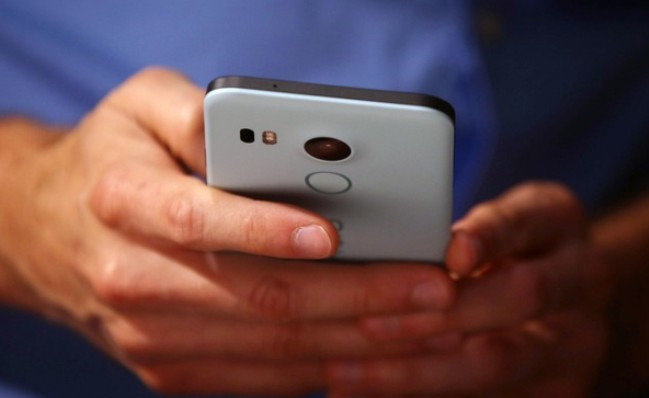
Perkenalkan seseorang ke smartphone (atau tablet, dalam hal ini) untuk pertama kalinya, dan Anda akan segera menyadari seberapa banyak Anda telah menerima begitu saja. Dari menggesek untuk membuka dan mengetuk untuk menjawab panggilan, berikut adalah dasar-dasar yang harus Anda perlihatkan kepada pemula ponsel cerdas Anda.
Saya baru-baru memberi ibu mertua saya yang berusia 70 tahun, sebuah smartphone untuk ulang tahunnya. Ini adalah smartphone pertama yang pernah dimiliki, dan pengalaman pertamanya dengan komputer apa pun. Meskipun rasanya menyenangkan membawa seseorang ke dunia komputasi mobile yang modern, saya juga takut harus ke lapangan "Bagaimana saya ...?" pertanyaan setiap hari selama sisa hidupku. Pertanyaan seperti: Bagaimana saya melakukan panggilan telepon? Ke mana panggilan itu pergi? Dan apa arti dari semua bunyi bip ini?
Jika Anda berada dalam situasi seperti ini, jangan khawatir. Anda dapat mengajari siswa ponsel cerdas Anda dasar-dasar yang akan ia gunakan mungkin 90% dari waktu dan menawarkan alat untuk mempelajari trik yang lebih maju dengan langkah mereka sendiri.
Mengatur Telepon Untuk Mereka
Beberapa hal yang dapat Anda atur sebelumnya dan kemudian tunjukkan nanti jika diperlukan, sementara hal-hal lain seperti menavigasi telepon dan mengunduh aplikasi mungkin paling baik ditunjukkan secara langsung (lihat bagian selanjutnya untuk itu).
• Misalnya, Anda dapat memasukkan kartu SIM (jika diperlukan), mengatur akun Gmail atau iTunes baru, mengaktifkan kunci layar, dan menginstal aplikasi dasar tanpa orang yang melihat dari belakang Anda. Layar pengaktifan Android dan iOS dengan mudah membimbing Anda melalui pengaturan perangkat baru (jika Anda memberi seseorang telepon lama Anda, atur kembali ke pengaturan pabriknya terlebih dahulu), tetapi berikut ini beberapa kiat yang perlu diingat:
• Simpan informasi login mereka. Setelah mengatur akun pengguna baru mereka untuk iTunes atau Google, tambahkan informasi login mereka ke manajer kata sandi Anda, karena pada suatu saat di masa depan, Anda harus mengambilnya untuk mereka. Pengelola kata sandi seperti LastPass dan 1Password dapat membantu Anda menghasilkan kata sandi panjang yang dapat diucapkan dan mudah diingat oleh mereka.
• Aktifkan Temukan Telepon Saya. Selama proses penyiapan di iOS, pastikan Anda memilih ya untuk mengaktifkan Temukan iPhone Saya. Pengguna Android dapat masuk ke aplikasi Pengaturan Google dan Pengelola Perangkat Android untuk mengaktifkan tisu jarak jauh. Kedua hal ini akan membantu menemukan ponsel jika dicuri atau, mungkin lebih mungkin, hilang di bawah bantalan kursi.
• Siapkan layar kunci. Tambahkan kunci kode sandi untuk mengamankan perangkat (di iOS, ini di bawah Pengaturan> Umum> Kunci Kode Sandi. Di Android, itu Pengaturan> Keamanan> Kunci layar). Bergantian, jika ponsel memiliki pemindai sidik jari (seperti iPhone 5 atau Samsung Galaxy S5), Anda dapat mengaturnya dengan orang tersebut (menyenangkan!). Anda juga dapat menambahkan informasi pemilik di layar Keamanan yang sama di Android dan / atau mengatur wallpaper ke atas untuk menambahkan informasi kontak darurat ke layar kunci.
Mengatur Pintasan Terpenting
Anda mungkin tahu aplikasi mana yang kemungkinan besar akan digunakan secara teratur, jadi letakkan di depan dan di tengah layar utama dan baki favorit, jika belum diatur di sana. Yang paling jelas adalah browser web, kontak, foto, kamera, kalender, peta, dan aplikasi perpesanan. Saya membuat pintasan ke kontak penting di layar utama Android ibu mertua saya, karena dia akan menggunakan ponsel pintunya sebagian besar sebagai telepon, dan panggilan sekali sentuh itu adalah masalah besar baginya.
Untuk kiat lebih lanjut, berikut adalah petunjuk penyiapan dasar kami untuk Android dan iPhone atau iPad, serta panduan lebih mendalam tentang Android dan iOS.
Tunjukkan Pada Mereka Apa yang Semua Tombol Lakukan
Ada dua jenis orang di dunia ini: Jenis yang langsung mendorong semua tombol untuk melihat apa yang mereka lakukan, dan jenis yang ingin Anda beri tahu tombol mana yang harus ditekan. Saya akan menjadi ageist di sini, tetapi bayi dan balita tampaknya jatuh ke dalam kategori sebelumnya (mereka tidak hanya akan menekan tombol, mereka akan menghancurkan mereka dan menggerogoti mereka, mungkin belajar sesuatu di sepanjang jalan), sementara orang-orang lebih berhati-hati dengan teknologi mahal (yaitu, orang tua dan kakek-nenek Anda) lebih berhati-hati dalam melakukan sesuatu yang salah dengan menekan tombol-tombol acak.
Hal pertama yang harus diajarkan adalah apa yang dilakukan tombol utama: Cara menghidupkan dan mematikan perangkat, menaikkan atau menurunkan volume, dan mengembalikan layar beranda. Ini adalah tiga tombol umum untuk perangkat Android dan iPhone. Anda juga harus menunjukkan port-portnya: Di mana Anda dapat memasang pengisi daya, headphone, dan media yang dapat dilepas. (Ini mungkin tampak tidak masuk akal, tetapi hanya sedikit orang yang benar-benar membaca manual dan pemula tidak akan tahu hal-hal ini dari kelelawar.)
Perangkat Android juga menambahkan seperangkat tombol standar di bagian bawah: Beranda, kembali, menu, dan (kadang-kadang) pencarian. Anda harus mendemonstrasikan apa itu untuk itu juga. Misalnya, "Panah kembali ini membawa Anda ke tingkat terakhir dalam suatu aplikasi atau kembali halaman saat menjelajah web ini" atau "Tombol kotak ganda ini memperlihatkan kepada Anda semua aplikasi yang telah Anda buka."
Ajari Mereka Cara Mendapatkan dan Menggunakan Aplikasi
Menggesek, mengetuk, mengetuk, dan memegang adalah keterampilan baru untuk orang yang belum pernah menggunakan perangkat sentuh. Anda harus mendemonstrasikan cara berpindah di antara layar, beralih antar aplikasi, geser ke bawah untuk bilah notifikasi (dan cari di iOS), dan cara memindahkan berbagai hal dengan menyentuh dan menyeret.
Aplikasi bawaan Anda harus membantu mereka bermain-main dengan menyertakan:
• Telepon dan kontak: cara menambahkan kontak, menjawab panggilan masuk, dan bahkan cara menutup telepon (Serius, jangan anggap remeh apa pun.)
• Kamera: cara memfokuskan, mengambil foto, berbagi foto melalui email atau pesan teks, dan tempat foto berakhir
• Email: cara mengirim email, memindahkan email, membuat lampiran
• App Store: cara mencari, mengunduh aplikasi, dan akhirnya
• Pusat Pemberitahuan: apa yang ditunjukkannya kepada Anda
• Pengaturan: cara cepat mengakses pengaturan utama di Kontrol iOS * Pusat atau dari bar bagian atas Android
• Pesan: cara mengirim dan membaca pesan teks
Tergantung pada orangnya, Anda mungkin atau mungkin tidak ingin menunjukkan kepada mereka cara berbagi halaman web melalui email (apakah mereka rajin Fwd: ers?) Atau menggunakan Facebook.
Ada banyak tanah yang harus ditutup, jadi ketika orang tersebut mengetahui perangkatnya, cobalah untuk memiliki kesabaran. Beberapa sumber referensi yang dapat membantu saat Anda tidak ada:
Halaman Tips dan Trik Apple iPhone 5 (dan sebelumnya)
• Pengantar About.com untuk iPhone
• Tips untuk aplikasi iPhone (gratis)
• Mulailah dengan situs Android
• Cara Geek Selamat Datang di pos Android
• 140 Aplikasi Tips & Trik Android (gratis)
Replies